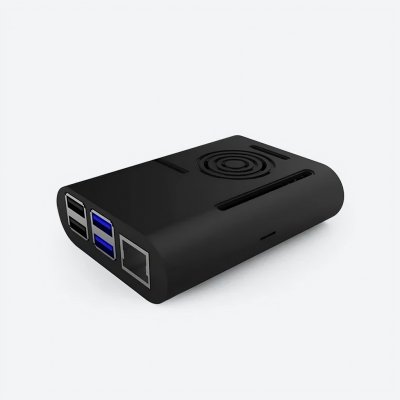
MagicBox – revoluce v simulačních závodech pro PlayStation a Xbox Vstupte do světa simulačních závodů, kde se každý detail počítá a každé rozhodnutí může znamenat rozdíl mezi vítězstvím a porážkou. Jak můžete posunout svůj zážitek na konzolích Playstation a Xbox na novou úroveň? Představujeme vám MagicBox – revoluční zařízení, které je navrženo tak, aby uspokojilo potřeby všech nadšenců do závodění. S jeho jednoduchým a efektivním ovládáním se vám otevírá brána k širokému spektru možností, které... Celý popis
Koupit za 5 999 Kč- Od nejoblíbenějších
- Od nejlevnějších
- Od nejdražších
 96 %
96 %
MagicBox pro PS/XBOX - DOF Reality
Doprava:
109 Kč
5 999 Kč
Koupit za 5 999 Kč
Popis
MagicBox – revoluce v simulačních závodech pro PlayStation a Xbox Vstupte do světa simulačních závodů, kde se každý detail počítá a každé rozhodnutí může znamenat rozdíl mezi vítězstvím a porážkou. Jak můžete posunout svůj zážitek na konzolích Playstation a Xbox na novou úroveň? Představujeme vám MagicBox – revoluční zařízení, které je navrženo tak, aby uspokojilo potřeby všech nadšenců do závodění. S jeho jednoduchým a efektivním ovládáním se vám otevírá brána k širokému spektru možností, které vám pomohou zlepšit váš herní výkon a maximálně se ponořit do realistického závodního prostředí. MagicBox stává ideálním společníkem pro všechny simulační závodníky, kteří chtějí maximalizovat svůj herní zážitek a posunout své dovednosti na novou úroveň. Jste připraveni posunout své závodění na vyšší úroveň? Snadné připojení k vaší oblíbené konzoli
MagicBox umožňuje uživatelům připojit Sim Racing Studio k herním konzolím Playstation a Xbox, aniž by bylo nutné mít Windows PC. To usnadňuje přístup k telemetrickým datům přímo z konzole.
Flexibilita pro ještě větší zážitek
Upravovat nastavení Sim Racing Studio můžete pomocí svého telefonu nebo tabletu, což přináší větší pohodlí a flexibilitu při hraní. Oceníte také jeho kompatibilitu MagicBox se zařízením U-Shake6, která přináší realistické vibrace motoru a dalších efektů, zajišťující lepší herní zážitek.
Co je dobré vědět o připojení?
- Kabelové Ethernet připojení: Doporučeno pro nejlepší výkon (Gigabit).
- Wi-Fi připojení: Ujistěte se, že MagicBox a konzole jsou na stejné síti (2,4 GHz nebo 5 GHz).
- UPOZORNĚNÍ: Při použití Wi-Fi nevkládejte Ethernet kabel do MagicBoxu.
Kabelem nebo bezdrátově? Jak MagicBox připojíte, záleží jen na vás. Typ připojeníVýkonEthernet drátový - GigabitNejlepší připojení - doporučenoEthernet drátový - 10/100
Skvělé připojeníWi-Fi 6 - 802.11ax
Dobré připojeníWi-Fi 5 - 802.11ac
Přijatelné připojeníWi-Fi - 802.11n
Špatné připojení - možná latenceWi-Fi - 802.11abg
Nejhorší připojení - velká latence - nedoporučenoNastavení drátového připojení pěkně krok za krokem
- Připojte Ethernetový kabel do Ethernet portu na MagicBoxu.
- Druhou stranu Ethernetového kabelu připojte do dostupného portu na vašem routeru.
- Připojte napájecí adaptér MagicBoxu do elektrické zásuvky.
- Druhou stranu napájecího adaptéru připojte do USB-C portu na MagicBoxu.
- Jakmile bude MagicBox zapnutý, počkejte přibližně 2 minuty.
- Po uplynutí 2 minut použijte počítač, telefon nebo tablet na stejné síti jako MagicBox a konzole a otevřete webový prohlížeč (Chrome, Safari nebo Edge) a zadejte: http://magicbox
- Při prvním připojení k MagicBoxu se zobrazí obrazovka 'Načítání…', prosím, vyčkejte, až se zobrazí uživatelské rozhraní Sim Racing Studio. Jakmile se dostanete do rozhraní MagicBoxu, máte vyhráno. Nastavení připojení s Wi-Fi síti pomocí systému Windows
- Připojte napájecí adaptér MagicBox do elektrické zásuvky.
- Druhou stranu napájecího adaptéru připojte do USB-C portu na MagicBoxu.
- Jakmile má MagicBox napájení, počkejte přibližně 2 minuty, než se MagicBox spustí.
- Po uplynutí 2 minut klikněte na ikonu Wi-Fi v hlavním panelu Windows a poté vyberte Wi-Fi síť MAGICBOX_XXXXX.
- Pokud se zobrazí zpráva „Zadejte PIN z označení routeru (obvykle 8 číslic)“, klikněte na „Připojit pomocí bezpečnostního klíče“.
- Jakmile uvidíte pole pro zadání bezpečnostního klíče sítě, zadejte: dofreality (všechna písmena malá) a klikněte na Další.
- Počkejte, až se MAGICBOX_XXXXX připojí.
- Připojte Ethernetový kabel do Ethernet portu na MagicBoxu.
- Druhou stranu Ethernetového kabelu připojte do dostupného portu na vašem routeru.
- Připojte napájecí adaptér MagicBoxu do elektrické zásuvky.
- Druhou stranu napájecího adaptéru připojte do USB-C portu na MagicBoxu.
- Jakmile bude MagicBox zapnutý, počkejte přibližně 2 minuty.
- Po uplynutí 2 minut použijte počítač, telefon nebo tablet na stejné síti jako MagicBox a konzole a otevřete webový prohlížeč (Chrome, Safari nebo Edge) a zadejte: http://magicbox
- Při prvním připojení k MagicBoxu se zobrazí obrazovka 'Načítání…', prosím, vyčkejte, až se zobrazí uživatelské rozhraní Sim Racing Studio.Nastavení připojení s Wi-Fi sítí s pomocí iPhonu nebo iPadu
- Připojte napájecí zdroj MagicBox k elektrické zásuvce.
- Druhou stranu napájecího zdroje zapněte do USB-C portu na MagicBoxu.
- Jakmile bude mít MagicBox napájení, počkejte přibližně 2 minuty, než se MagicBox spustí.
- Na svém iPhonu nebo iPadu přejděte do Nastavení, poté do Wi-Fi a klepněte na Wi-Fi síť MAGICBOX_XXXXX.
- Zadejte heslo dofreality (všechna písmena malá) a klepněte na Připojit.
- Počkejte, až se objeví zaškrtávací znaménko, které potvrzuje, že je iPhone nebo iPad připojen k Wi-Fi síti MAGICBOX_XXXXX.
- Otevřete prohlížeč Safari (fungovat bude také Chrome nebo Edge) a zadejte: http://magicbox.local Uvidíte následující obrazovku 'Načítání…', zatímco se načítá Sim Racing Studio.
- Jakmile se Sim Racing Studio načte, vyberte SSID vaší sítě z rozbalovacího pole. Pokud svoji síť nevidíte v seznamu, klepněte na tlačítko Skener Wi-Fi. Zadejte své Wi-Fi heslo a klepněte na Připojit k Wi-Fi.
- Jakmile klepnete na Připojit k Wi-Fi, tlačítko se změní na točící se kolečko, zatímco se pokouší připojit k síti.
- Pokud bude připojení úspěšné, zobrazí se potvrzující zpráva
- Váš iPhone nebo iPad se nyní automaticky znovu připojí k výchozímu Wi-Fi připojení. Jakmile uvidíte ikonu Wi-Fi v pravém horním rohu obrazovky, klepněte na tlačítko Obnovit stránku (vedle adresy magicbox.local).
- Váš MagicBox je nyní připojen k síti a připraven k použití se Sim Racing Studio.
MagicBox umožňuje uživatelům připojit Sim Racing Studio k herním konzolím Playstation a Xbox, aniž by bylo nutné mít Windows PC. To usnadňuje přístup k telemetrickým datům přímo z konzole.
Flexibilita pro ještě větší zážitek
Upravovat nastavení Sim Racing Studio můžete pomocí svého telefonu nebo tabletu, což přináší větší pohodlí a flexibilitu při hraní. Oceníte také jeho kompatibilitu MagicBox se zařízením U-Shake6, která přináší realistické vibrace motoru a dalších efektů, zajišťující lepší herní zážitek.
Co je dobré vědět o připojení?
- Kabelové Ethernet připojení: Doporučeno pro nejlepší výkon (Gigabit).
- Wi-Fi připojení: Ujistěte se, že MagicBox a konzole jsou na stejné síti (2,4 GHz nebo 5 GHz).
- UPOZORNĚNÍ: Při použití Wi-Fi nevkládejte Ethernet kabel do MagicBoxu.
Kabelem nebo bezdrátově? Jak MagicBox připojíte, záleží jen na vás. Typ připojeníVýkonEthernet drátový - GigabitNejlepší připojení - doporučenoEthernet drátový - 10/100
Skvělé připojeníWi-Fi 6 - 802.11ax
Dobré připojeníWi-Fi 5 - 802.11ac
Přijatelné připojeníWi-Fi - 802.11n
Špatné připojení - možná latenceWi-Fi - 802.11abg
Nejhorší připojení - velká latence - nedoporučenoNastavení drátového připojení pěkně krok za krokem
- Připojte Ethernetový kabel do Ethernet portu na MagicBoxu.
- Druhou stranu Ethernetového kabelu připojte do dostupného portu na vašem routeru.
- Připojte napájecí adaptér MagicBoxu do elektrické zásuvky.
- Druhou stranu napájecího adaptéru připojte do USB-C portu na MagicBoxu.
- Jakmile bude MagicBox zapnutý, počkejte přibližně 2 minuty.
- Po uplynutí 2 minut použijte počítač, telefon nebo tablet na stejné síti jako MagicBox a konzole a otevřete webový prohlížeč (Chrome, Safari nebo Edge) a zadejte: http://magicbox
- Při prvním připojení k MagicBoxu se zobrazí obrazovka 'Načítání…', prosím, vyčkejte, až se zobrazí uživatelské rozhraní Sim Racing Studio. Jakmile se dostanete do rozhraní MagicBoxu, máte vyhráno. Nastavení připojení s Wi-Fi síti pomocí systému Windows
- Připojte napájecí adaptér MagicBox do elektrické zásuvky.
- Druhou stranu napájecího adaptéru připojte do USB-C portu na MagicBoxu.
- Jakmile má MagicBox napájení, počkejte přibližně 2 minuty, než se MagicBox spustí.
- Po uplynutí 2 minut klikněte na ikonu Wi-Fi v hlavním panelu Windows a poté vyberte Wi-Fi síť MAGICBOX_XXXXX.
- Pokud se zobrazí zpráva „Zadejte PIN z označení routeru (obvykle 8 číslic)“, klikněte na „Připojit pomocí bezpečnostního klíče“.
- Jakmile uvidíte pole pro zadání bezpečnostního klíče sítě, zadejte: dofreality (všechna písmena malá) a klikněte na Další.
- Počkejte, až se MAGICBOX_XXXXX připojí.
- Připojte Ethernetový kabel do Ethernet portu na MagicBoxu.
- Druhou stranu Ethernetového kabelu připojte do dostupného portu na vašem routeru.
- Připojte napájecí adaptér MagicBoxu do elektrické zásuvky.
- Druhou stranu napájecího adaptéru připojte do USB-C portu na MagicBoxu.
- Jakmile bude MagicBox zapnutý, počkejte přibližně 2 minuty.
- Po uplynutí 2 minut použijte počítač, telefon nebo tablet na stejné síti jako MagicBox a konzole a otevřete webový prohlížeč (Chrome, Safari nebo Edge) a zadejte: http://magicbox
- Při prvním připojení k MagicBoxu se zobrazí obrazovka 'Načítání…', prosím, vyčkejte, až se zobrazí uživatelské rozhraní Sim Racing Studio.Nastavení připojení s Wi-Fi sítí s pomocí iPhonu nebo iPadu
- Připojte napájecí zdroj MagicBox k elektrické zásuvce.
- Druhou stranu napájecího zdroje zapněte do USB-C portu na MagicBoxu.
- Jakmile bude mít MagicBox napájení, počkejte přibližně 2 minuty, než se MagicBox spustí.
- Na svém iPhonu nebo iPadu přejděte do Nastavení, poté do Wi-Fi a klepněte na Wi-Fi síť MAGICBOX_XXXXX.
- Zadejte heslo dofreality (všechna písmena malá) a klepněte na Připojit.
- Počkejte, až se objeví zaškrtávací znaménko, které potvrzuje, že je iPhone nebo iPad připojen k Wi-Fi síti MAGICBOX_XXXXX.
- Otevřete prohlížeč Safari (fungovat bude také Chrome nebo Edge) a zadejte: http://magicbox.local Uvidíte následující obrazovku 'Načítání…', zatímco se načítá Sim Racing Studio.
- Jakmile se Sim Racing Studio načte, vyberte SSID vaší sítě z rozbalovacího pole. Pokud svoji síť nevidíte v seznamu, klepněte na tlačítko Skener Wi-Fi. Zadejte své Wi-Fi heslo a klepněte na Připojit k Wi-Fi.
- Jakmile klepnete na Připojit k Wi-Fi, tlačítko se změní na točící se kolečko, zatímco se pokouší připojit k síti.
- Pokud bude připojení úspěšné, zobrazí se potvrzující zpráva
- Váš iPhone nebo iPad se nyní automaticky znovu připojí k výchozímu Wi-Fi připojení. Jakmile uvidíte ikonu Wi-Fi v pravém horním rohu obrazovky, klepněte na tlačítko Obnovit stránku (vedle adresy magicbox.local).
- Váš MagicBox je nyní připojen k síti a připraven k použití se Sim Racing Studio.
Parametry
| Výrobce | DOF Reality |